Cómo mezclar una canción a partir de stems: de la exportación a una mezcla lista para el mastering
Cómo exportar stems que se mezclen bien, qué hace de verdad una mezcla terminada, cómo juzgarla con honestidad a volumen igualado y cómo entregar al mastering un archivo limpio y listo para masterizar.
La mezcla es el momento en que un montón de pistas se convierte en una canción. La voz se coloca delante, el bombo y el bajo se acoplan, y cada parte encuentra su sitio.
También es donde muchas producciones caseras pierden su pegada. Normalmente no por un ajuste de EQ equivocado, sino por una exportación desordenada, o porque la mezcla se juzgó al volumen equivocado.
Esta guía sigue una canción desde tu DAW hasta una mezcla lista para el mastering: cómo exportar tus stems, qué hace de verdad una mezcla terminada, cómo juzgarla con honestidad y cómo entregarla al mastering. Sirve si mezclas tú, si envías tus pistas a un ingeniero y si usas un servicio de mezcla online, como Mezcla de LoopMastering.
En resumen: exporta cada pista completa desde 0:00, en WAV de 24-bit o 32-bit float. Desactiva la reverb, el delay y todo lo que haya en el canal master, y conserva los efectos que forman parte del sonido. Construye la mezcla en este orden: balance, graves, EQ, dinámica, voz, espacio y anchura. Juzga cada cambio a volumen igualado, compruébalo en mono y en un móvil, y envía al mastering una mezcla sin limitador y con algo de headroom.
¿Multipistas, stems o un beat y una voz?
Puedes mezclar a partir de tres tipos de sesión:
- Multipistas: un archivo por cada instrumento o micrófono. Dan el máximo control y, por eso, el mejor resultado.
- Stems: grupos de pistas, como toda la batería en un solo archivo. También se mezclan bien, con algo menos de control dentro de cada grupo.
- Un beat y una voz: con dos archivos basta. Si grabaste sobre un beat, sube el instrumental y tus pistas de voz. Si tienes la voz principal, los dobles y los adlibs en archivos separados, mantenlos así.
¿Solo tienes una canción estéreo terminada? Sepárala primero en stems con el Separador de stems y luego mezcla los stems. Nuestra guía sobre cómo separar una canción en stems explica cómo conseguir stems limpios.
Mezcla de LoopMastering admite de 2 a 60 pistas de una canción. Las sesiones grandes tardan más en mezclarse, así que, con 40 pistas o más, agrupa los dobles y las capas evidentes en un solo archivo cada uno.
Cómo exportar stems para mezclar
La exportación decide más de lo que la mayoría cree. Una exportación limpia le da a la mezcla una base sólida con la que trabajar. Una desordenada obliga a cada paso posterior a sortear un problema.
- Exporta cada pista completa, desde el principio. Empieza en 0:00 (compás 1) y para después de la última cola, aunque una pista esté en silencio casi toda la canción. Una parte que entra en 1:30 empieza con 1:30 de silencio: déjalo. Así todos los archivos tienen el mismo punto de inicio y quedan alineados.
- Convierte cada instrumento en audio. Los instrumentos virtuales y las pistas MIDI tienen que pasar a ser archivos de audio.
- Usa el mismo formato para todos los archivos. Mantén la frecuencia de muestreo de tu sesión (44,1 o 48 kHz) y exporta WAV de 24-bit o 32-bit float. AIFF y FLAC también sirven. Los stems en MP3 y AAC limitan la mezcla y el master finales. Exporta las partes mono, como una voz o un bajo, como archivos mono, y las partes estéreo como un solo archivo estéreo, no como archivos izquierdo y derecho por separado.
- Mantén cada pista por debajo de 0 dBFS. Revisa cada pista, no solo el medidor del master: el procesado del canal master puede ocultar una pista que hace clipping. En un archivo de 24-bit, todo lo que pasa de 0 dBFS se corta para siempre, y ninguna mezcla puede recuperarlo. Un archivo de 32-bit float conserva esos picos, pero corrige el nivel de todas formas: baja el fader o el clip gain y vuelve a exportar.
- Desactiva la reverb y el delay. La mezcla añade su propio espacio, y solo puede moldear el espacio que controla. Una reverb grabada en la pista va pegada a ella: no puede hacer ducking bajo la voz ni encajar con el resto de la canción. Si un throw de delay o una reverb inversa forman parte del gancho, expórtalos en su propia pista de FX.
- Conserva los efectos que son el sonido. Un amplificador de guitarra, un filtro de sinte, un 808 distorsionado, un efecto vocal, una voz con hard-tune: forman parte de la interpretación. Déjalos activados.
- Desactiva todo lo que haya en el canal master. Ni limitador, ni compresor de bus, ni EQ, ni presets de «mastering». Un procesador en el bus master reacciona a toda la canción. Cuando exportas las pistas de una en una, reacciona solo a esa pista, así que cada stem recibe un tratamiento distinto y la suma ya no se parece a tu mezcla provisional (rough mix).
- No normalices los archivos. Exporta con los niveles de tu mezcla provisional, con los faders donde están. Así los archivos conservan tu balance y puedes mantenerlo. Si todos los archivos salen con el mismo volumen, tu balance desaparece.
- Deja tus ediciones aplicadas. El comping, las correcciones de timing y la afinación manual deben estar en los archivos. Si quieres una afinación natural, la mezcla puede añadirla, así que no hace falta que la incluyas.
- Nombra cada archivo según lo que es. «Voz principal», «Adlibs», «Bombo», «808» y «Guitarra rítmica», no «Audio 14». Un nombre claro agiliza cada revisión posterior.
- Apunta el tempo. Los delays pueden sincronizarse con el tempo de la canción cuando se conocen los BPM.
- Guarda tu mezcla provisional y prueba la exportación. Exporta una vez la mezcla provisional, sin limitador, para poder comprobar que la nueva mezcla conserva lo que te encantaba. Después importa los archivos nuevos en un proyecto vacío, todos en 0:00, y reproduce una parte que entre tarde y la última nota de la canción. Si ahí todo cuadra, la exportación está bien. Archivos de la misma duración pueden estar desalineados igualmente, así que no te saltes esta prueba.
En Mezcla de LoopMastering, el motor escucha cada pista y deduce su rol: voz principal, coros, bombo, 808, guitarra rítmica, pad, etc. Tú revisas los roles antes de que empiece la mezcla. La subida también te avisa de archivos con pérdida, pistas con clipping y sesiones muy grandes, y te dice cuándo tus archivos suenan como canciones terminadas independientes en lugar de como las partes de una misma canción.
Qué hace de verdad una mezcla terminada
Una mezcla terminada no es un montón de efectos. Es un conjunto de decisiones tomadas en un orden. Aquí las tienes en el orden en que trabaja la mayoría de los ingenieros, con lo que hace Mezcla de LoopMastering en cada paso.
1. Balance: cada parte a un nivel acorde a su rol
Los faders hacen la mayor parte del trabajo en una mezcla. La voz principal y la batería marcan el marco, y todas las demás partes se colocan a su alrededor. El género también influye en el balance: el hip-hop mantiene altos la voz y el 808, y el rock da más espacio a las guitarras.
LoopMastering distingue una voz principal de un bombo. Cada pista recibe un nivel acorde a su rol y a tu género. Eliges entre 18 géneros o lo dejas en Auto.
2. Graves: el bombo y el bajo comparten la base
El bombo y el bajo viven en las mismas frecuencias graves. Cuando suenan a la vez, se pelean, y los graves se vuelven fuertes y turbios en lugar de contundentes. Los ingenieros lo resuelven de dos maneras: con EQ, cada parte tiene su propia zona de graves, y el bajo baja un poco en cada golpe de bombo.
En LoopMastering, el bajo cede el paso a cada golpe de bombo, y los graves se quedan en el centro, donde tienen más fuerza.
3. EQ: espacio para cada parte
En una mezcla, el EQ no sirve tanto para que una parte suene bien sola como para hacer sitio. Recorta los medios graves donde se amontonan demasiadas partes, quita los graves a las partes que no los necesitan y deja espacio en los medios agudos para las palabras de la voz.
No juzgues el EQ en solo. Una guitarra que suena delgada sola puede ser perfecta en la mezcla.
LoopMastering abre hueco entre los instrumentos para que la voz, el bajo y la batería no se peleen. En la consola, cada pista tiene un EQ con curva en tiempo real, y presets como Reducir turbidez, Reducir aspereza, Voz clara y Pegada del bombo te dan un punto de partida rápido.
4. Dinámica: control sin perder el movimiento
La compresión acerca en nivel los momentos fuertes y los suaves de una parte. Una voz que va del susurro al grito la necesita. Demasiada compresión lo vuelve todo plano y cansado.
Cada parte necesita un control distinto. La batería necesita su ataque. Una voz necesita niveles estables. Un bajo necesita notas parejas.
LoopMastering ajusta la compresión para cada rol. En la consola puedes elegir un estilo para cada parte, como Cohesión, Pegada, Voz al frente, Pegada de batería o Control de bajo.
5. La voz: delante, clara y afinada
Para la mayoría de los oyentes, la voz es la canción. Cada palabra tiene que entenderse, sin «eses» ásperas ni golpes de aire en las «pes».
LoopMastering tiene un de-esser y un de-plosive para cada voz. La corrección automática de pitch detecta la tonalidad de la canción y afina la voz mientras escuchas. Tú eliges la intensidad, de Suave a Robótica, la suavidad y el tipo de voz. Para afinar solo algunas notas, abre la afinación manual de la voz: marca las notas que se salen de la tonalidad de la canción, y tú corriges solo las que elijas.
6. Espacio: reverb y delay que se apartan
La reverb y el delay colocan las partes en una sala y dan profundidad a la mezcla. El problema: la reverb que hace falta para sonar grande también emborrona las palabras.
Los ingenieros lo resuelven con ducking. La reverb y el delay bajan mientras canta la voz, y se abren en los huecos.
Mezcla de LoopMastering lo hace por ti: la reverb y el delay bajan mientras canta la voz principal y vuelven a subir entre frase y frase. Puedes elegir un tipo de reverb, como Placa, Salón, Sala, Cámara de eco o Muelle, ajustar cuánto tiempo suena la reverb y sincronizar los delays con el tempo de la canción.
7. Anchura: instrumentos abiertos, centro sólido
La anchura estéreo hace que una mezcla parezca grande, pero el centro la mantiene unida. El bombo, la caja, el bajo y la voz principal suelen quedarse en el medio. Los graves deben ir en mono. Si se abren mucho, pierden fuerza en móviles, altavoces pequeños y equipos de club.
LoopMastering da la anchura a los instrumentos y mantiene los graves en el centro. La escucha en mono está a un clic.
Los últimos toques: carácter y movimiento
Un poco de saturación hace que las partes suenen cálidas y cercanas. Los cambios a lo largo de la canción mantienen el estribillo más grande que la estrofa.
En LoopMastering, Carácter ajusta la calidez analógica de las voces, el bajo y la batería, de Limpio a Saturado. Los Cambios por tiempo se aplican solo a una parte de la canción, por ejemplo más reverb en la voz durante el puente.
Escucha más de una mezcla
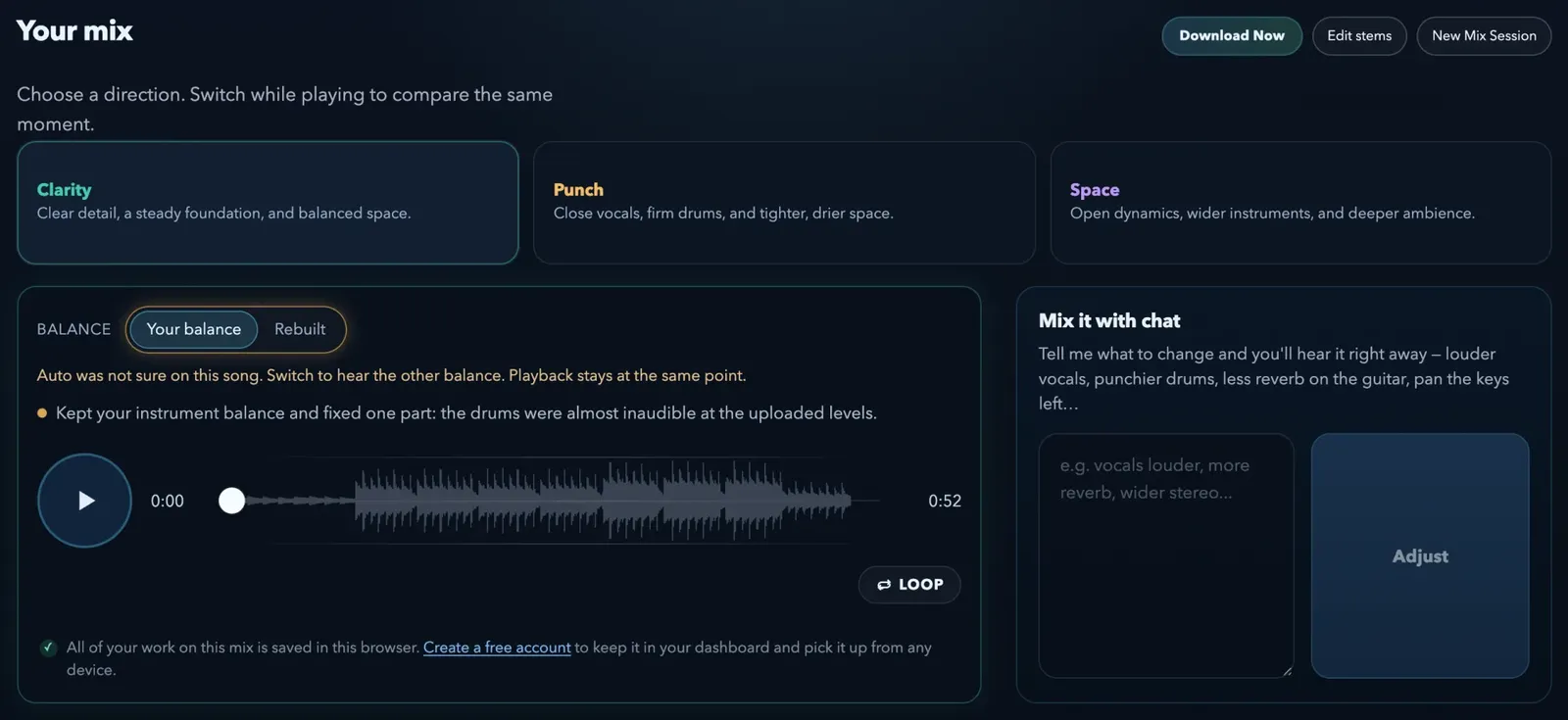
Un ingeniero suele enviar una mezcla, y luego tú pides cambios. Mezcla de LoopMastering te da tres mezclas completas de tu canción en pocos minutos: Claridad, Pegada y Espacio. Cada mezcla recibe el tratamiento completo. Se distinguen por su carácter:
- Claridad: detalle nítido, una base estable y un espacio equilibrado. Ideal para pop, cantautor y R&B, y para cualquier canción en la que cada palabra tenga que llegar.
- Pegada: voces cercanas, batería firme y un espacio más contenido y seco. Ideal para hip-hop, rock y EDM, y para cualquier canción que necesite impacto.
- Espacio: dinámica abierta, instrumentos más amplios y un ambiente más profundo. Ideal para baladas, indie, acústico y canciones cinematográficas.
Cambia entre ellas mientras suena la canción. La reproducción sigue en el mismo punto, así que comparas el mismo compás de la canción.
Conserva tu balance o empieza de cero
Muchos productores conocen esta sensación: la mezcla provisional tenía algo especial y la mezcla «de verdad» lo perdió. A menudo la razón es sencilla. La nueva mezcla cambió el balance que hacía funcionar la canción.
Mezcla de LoopMastering tiene un selector Balance. Tu balance mantiene los niveles de tus propios stems y añade todo el procesamiento de mezcla. Reconstruido da a cada stem un nivel de mezcla terminada desde cero. En Auto, el motor analiza tus stems, elige y te explica por qué, por ejemplo: «la voz principal llegó mucho más baja de lo que la dejaría una mezcla terminada». Puedes cambiar cuando quieras, sin volver a subir nada, y la reproducción sigue en el mismo punto.
Por eso importa el paso 8 de la exportación: si normalizas todos los archivos, no queda ningún balance que conservar.
Cómo juzgar una mezcla con honestidad
- Iguala primero el volumen. Una versión más alta siempre suena mejor por un momento. Es la trampa más común en la mezcla. En Mezcla de LoopMastering, Comparar reproduce tus stems sin mezclar al mismo volumen percibido que la mezcla, así que oyes la mezcla y no el volumen.
- Escucha en más de un sistema, con una pregunta para cada uno. En el altavoz del móvil: ¿sigues oyendo la línea de bajo y cada palabra? Con auriculares de botón: ¿los platillos y las «eses» suenan demasiado estridentes? En el coche: ¿los graves son excesivos o se quedan cortos? La mezcla no tiene que sonar igual en todas partes. Tiene que funcionar en todas partes.
- Compruébala en mono. ¿La voz sigue delante? ¿El bajo se mantiene? Si una parte desaparece, ahí se esconde un problema de fase o de anchura.
- Revisa los momentos más cargados y los más tranquilos. Escucha el último estribillo y el breakdown, no solo la primera estrofa.
- Mantén un volumen moderado y haz pausas. Casi siempre, escucha más o menos al nivel de una conversación normal, y súbelo solo para comprobaciones cortas. Escuchar alto cansa los oídos rápido. Tras una sesión larga, casi todo suena normal, así que vuelve después de una pausa, o al día siguiente.
- Compara con una pista de referencia en tu DAW: una canción publicada del mismo estilo, al mismo volumen percibido. Compara el balance y el tono, no el volumen. Tu mezcla provisional también es una referencia. Si la nueva mezcla perdió la esencia de la canción, compara las dos al mismo volumen percibido y busca qué ha cambiado.
- Escucha la canción, no los plugins. ¿Se entiende cada palabra? ¿El estribillo despega? ¿El groove te hace moverte?
Hazla tuya: con palabras o con los faders
No necesitas saber qué plugin arregla un problema. Solo necesitas oírlo.
En Mezcla de LoopMastering puedes escribir (o decir) lo que quieres con tus propias palabras, y oyes el resultado al instante:
- «Voces más altas»
- «Batería con más pegada»
- «Menos reverb en la guitarra»
- «Panea los teclados a la izquierda»
- «Estéreo más ancho»
- «Un poco menos de bajo»
Solo cambia la parte que nombras. Cada paso queda en el historial, así que puedes deshacerlo o volver a él.
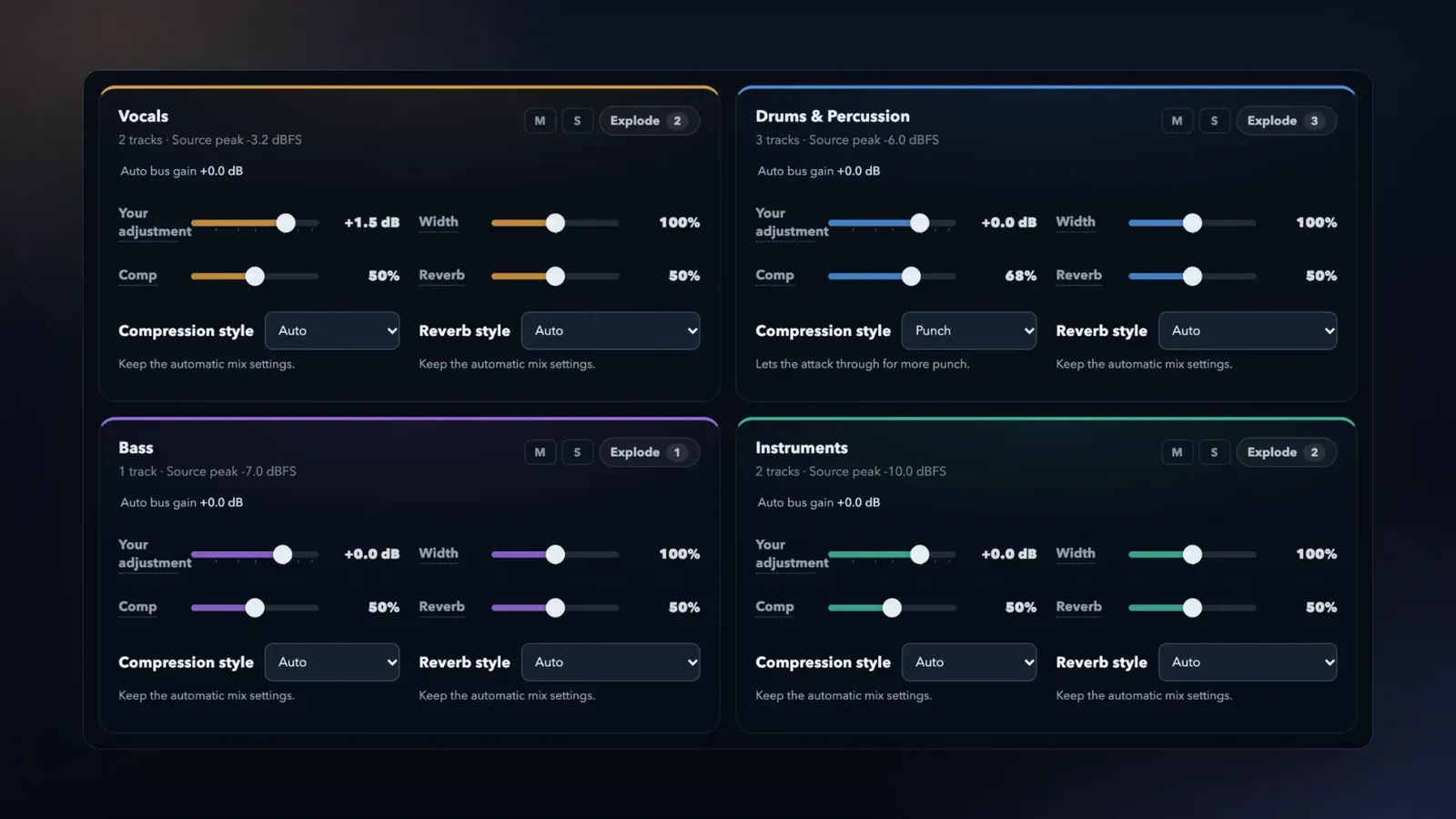
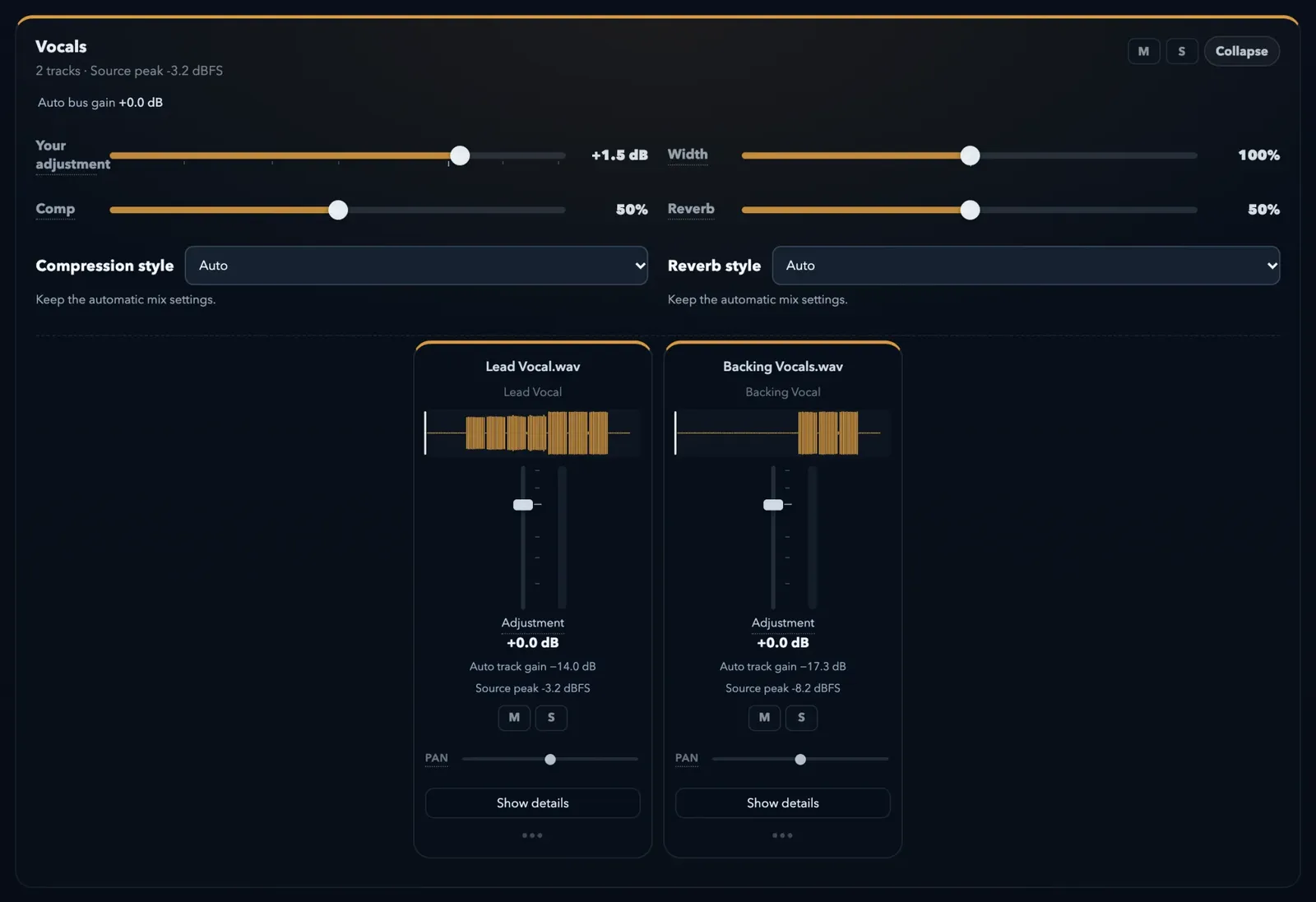
Si prefieres los faders, abre la consola. Cada grupo tiene su nivel, panorama y anchura, silencio y solo, filtros, EQ con presets y curva en tiempo real, compresión, envíos de reverb y delay, de-esser y puerta de ruido, ensanchador estéreo, chorus, flanger, phaser y trémolo, inversión de fase y escucha en mono. Expande cualquier grupo y cada pista tendrá su propio canal. Pon una sección en loop mientras trabajas en ella, y guarda tus ajustes como presets para tu próxima canción.
De la mezcla al master: la entrega
El mastering necesita una mezcla con la que todavía pueda trabajar: picos sin recortar, algo de headroom y resolución completa.
Cuando envías tu mezcla de LoopMastering al mastering, va como WAV de 32-bit float, sin limitador en la mezcla y con el true peak igual o inferior a -1,2 dBTP. El estilo de mastering sigue a la mezcla: Claridad y Pegada se masterizan en Modern, y Espacio, en Open. También puedes descargar el WAV y llevárselo a tu propio ingeniero de mastering.
Si mezclas tú, se aplican las mismas reglas. Nuestra guía sobre cómo preparar una mezcla para masterización online las explica paso a paso.
Aquí hay dos números que crean mucha confusión:
- «Deja 6 dB de headroom». Es una costumbre, no una regla. El mastering necesita una mezcla sin clipping, sin limitador y con los picos a una distancia segura por debajo de 0 dB. El número exacto no importa.
- «Mezcla a −14 LUFS para Spotify». No persigas un número de loudness en la mezcla. Los servicios de streaming como Spotify fijan ellos mismos el nivel de reproducción de cada canción, y el mastering fija el loudness final.
Y el mastering no puede arreglar la mezcla. Trabaja sobre el archivo estéreo terminado, así que no puede adelantar una voz enterrada ni separar un bombo de un bajo. Eso se arregla en la mezcla.
¿Te preocupan las etiquetas de IA? Tu mezcla sigue siendo tu música
Los servicios de streaming ya revisan los nuevos lanzamientos en busca de música generada con IA. Deezer etiqueta los álbumes que contienen pistas generadas íntegramente con IA y deja esas pistas fuera de sus recomendaciones. En sus días de más actividad de junio de 2026, más de la mitad de todas las subidas nuevas estaban generadas íntegramente con IA. TIDAL no paga royalties por las pistas generadas íntegramente con IA. Spotify, Apple Music y YouTube Music ya piden declarar el uso de IA o muestran etiquetas de IA.
Estos controles se refieren a la música generada: voces, instrumentos, melodías o letras creadas por un modelo, y voces que imitan a artistas reales. El detector de Deezer, por ejemplo, busca las huellas que los generadores de música dejan en el audio que crean. Las herramientas de estudio normales son otra cosa. Las directrices de YouTube clasifican la corrección de pitch estándar y el software de mastering automatizado como «No Gen AI», es decir, sin IA generativa.
Mezcla de LoopMastering no genera nada. Equilibra, moldea y coloca tus propias grabaciones, y no añade ni reemplaza ninguna parte musical. Cada nota de la mezcla sale de tus stems. Guarda esos stems: si una distribuidora te lo pide, demuestran que la canción es obra tuya.
Lista rápida de exportación para la mezcla
Duración completa: cada pista empieza en 0:00 y llega hasta el final de la canción.
Solo audio: cada instrumento virtual está convertido en audio.
Un solo formato: una frecuencia de muestreo, WAV de 24-bit o 32-bit float, partes mono como archivos mono, nada de MP3.
Sin clipping: los picos de cada pista quedan por debajo de 0 dBFS.
Sin reverb ni delay: el espacio se añade en la mezcla, y los throws especiales van en su propia pista de FX.
Carácter conservado: los amplis, los filtros y los efectos vocales que forman parte del sonido siguen activados.
Canal master limpio: sin limitador, sin compresor, sin EQ.
Tu balance: exportado con los niveles de la mezcla provisional, sin normalizar.
Nombres claros: cada archivo dice lo que es.
Probado: en un proyecto vacío, los archivos cuadran en una entrada tardía y en la última nota.
Preguntas frecuentes sobre la mezcla
¿Qué debo subir para una mezcla?
Las pistas separadas de una canción, exportadas desde la misma sesión: voces, batería, bajo, instrumentos, etc. Cada archivo debe durar toda la canción y empezar en 0:00 para que queden alineados. Mezcla de LoopMastering admite de 2 a 60 pistas.
Multipistas o stems: ¿qué es mejor?
Las dos opciones funcionan. Los multipistas dan el máximo control y, por eso, el mejor resultado. Los stems agrupados, como toda la batería en un solo archivo, también funcionan bien.
¿Debo quitar mis efectos antes de exportar?
Solo la reverb y el delay, porque la mezcla añade los suyos. Desactiva también todo lo que haya en el canal master. Conserva todos los demás efectos, como un amplificador de guitarra, un filtro de sinte o un efecto vocal.
¿Debo normalizar mis stems?
No. Expórtalos con los niveles de tu mezcla provisional. Los archivos normalizados pierden tu balance, así que la mezcla no puede conservarlo.
¿Qué frecuencia de muestreo y qué profundidad de bits debo usar?
Mantén la frecuencia de muestreo de tu sesión, normalmente 44,1 o 48 kHz, y exporta WAV de 24-bit o 32-bit float.
¿Puedo mezclar un beat y una voz?
Sí. Con dos pistas basta: el instrumental y la voz. Si tienes dobles y adlibs, añádelos como archivos propios.
¿Cuánto tarda una mezcla?
Normalmente, unos minutos. Depende del número de pistas y de la duración de la canción. Puedes salir de la página y recibir un correo cuando tus mezclas estén listas.
¿A qué volumen debe estar mi mezcla antes del mastering?
Sin clipping, sin limitador y con los picos a una distancia segura por debajo de 0 dBFS. No necesitas un número exacto, como −6 dB de headroom. Cuando envías tu mezcla de LoopMastering al mastering, la entrega ya viene preparada.
¿El mastering puede arreglar una mala mezcla?
No. El mastering trabaja sobre el archivo estéreo terminado. Moldea el tono y el loudness de toda la canción, pero no puede adelantar una voz enterrada ni separar un bombo de un bajo. Eso se arregla en la mezcla.
¿Mezcla de LoopMastering añade sonidos generados con IA?
No. El motor equilibra, moldea y coloca tus propias grabaciones. No genera, reemplaza ni añade partes musicales.
¿Qué archivo recibo?
Un WAV de 32-bit float de la mezcla que elijas, con el nombre de tu canción. Puedes escuchar las tres mezclas gratis, sin cuenta. Para descargarla, paga una vez por la canción o pásate a Unlimited.
Escucha tres mezclas de tu canción
La forma más rápida de aprender lo que hace una buena mezcla es oír tu propia canción mezclada de tres maneras. Exporta tus pistas con la lista de arriba, súbelas a Mezcla de LoopMastering y cambia entre Claridad, Pegada y Espacio mientras suena la canción.
En resumen: exporta pistas limpias y completas, sin reverb, delay ni procesado en el canal master; construye la mezcla del balance a la anchura; júzgala a volumen igualado y en mono, y envía al mastering una mezcla con headroom. Así es como un montón de stems se convierte en una canción terminada.